
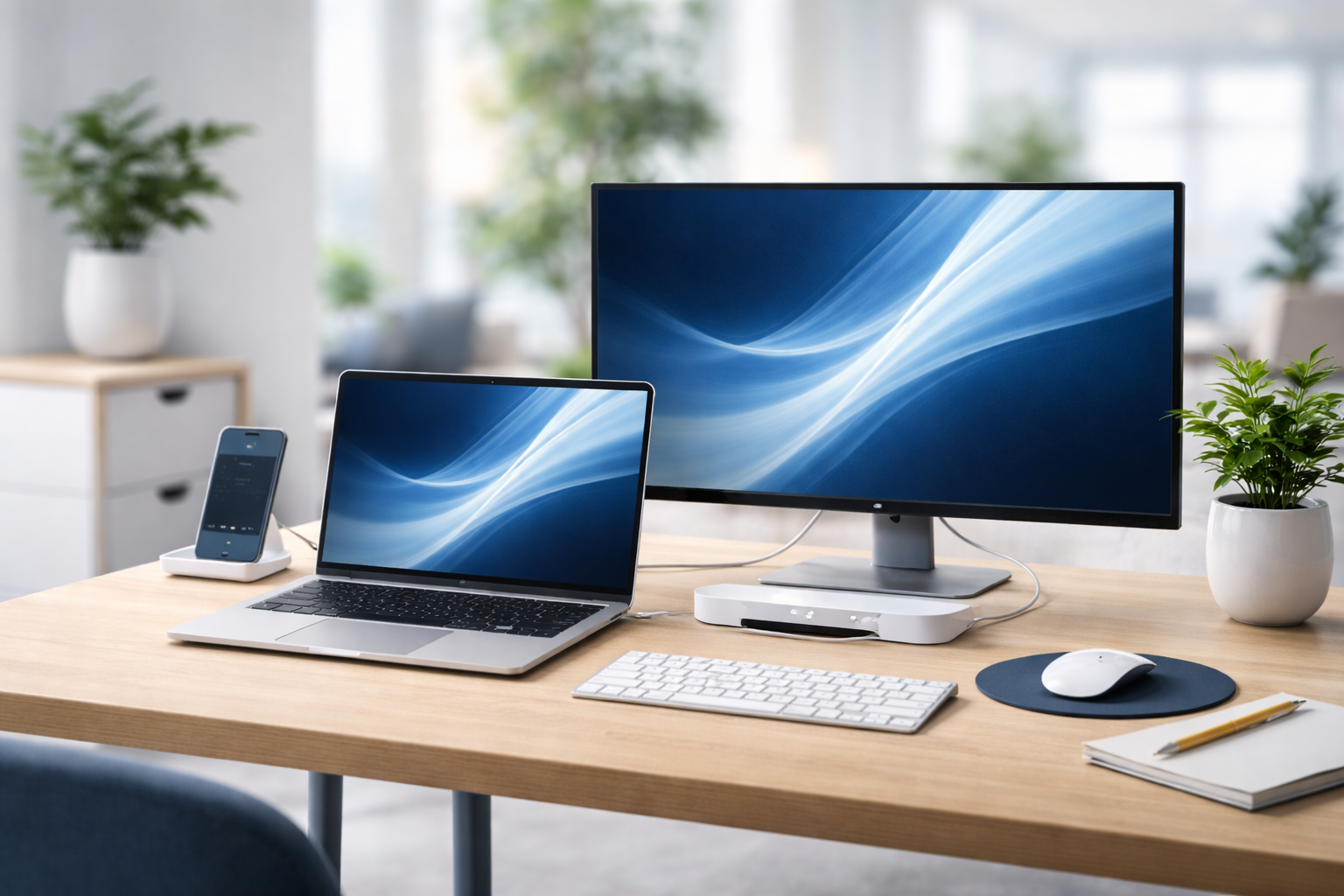
「デスクの上、なんかゴチャゴチャして集中できない…」
それ、配線が原因かもしれません。
ノートPCって一見スッキリしてるようで、
- 充電ケーブル
- モニターケーブル
- マウス・キーボード
- USBハブ
- スマホ充電
…気づいたらケーブル地獄になりがち。
でも実は、ちょっとした工夫だけで
見た目も作業効率も一気に改善できます。
この記事では、
営業・在宅ワークでノートPCを使う人向けに、
現実的で続く配線スッキリ術をまとめました。
Macなら アップル、
Windowsなら マイクロソフト 環境、
どちらでも使える考え方です。
なぜ配線が散らかるとダメなのか?
まず結論。
- 見た目がゴチャつく → 集中力が下がる
- ケーブルが絡む → 抜き差しが面倒
- 掃除しにくい → さらに汚くなる
- どれがどの線かわからない → トラブル時に詰む
つまり、配線が汚い=地味に生産性が落ちるんです。
逆に言うと、
配線を整えるだけで「仕事しやすさ」は確実に上がります。
ステップ①:まず「ケーブルの本数」を減らす
一番効くのはこれ。
物理的に線を減らすこと。
おすすめは:
- ワイヤレスマウス・キーボードにする
- USB機器はUSBハブにまとめる
- 可能なら「ケーブル1本で接続」に寄せる
特に ロジクール のワイヤレス系は、
安定してて仕事用に使いやすいです。
USBハブや充電系は Anker みたいな
信頼できるメーカーを選ぶとトラブル少なめ。
線が少ない=片付ける手間も減る、これだけで世界変わります。
ステップ②:「デスクの上」と「下」を分離する
配線が汚く見える最大の原因は、
全部が視界に入っていること。
やることはシンプル:
- デスク上:必要なケーブルだけ
- デスク下:電源タップ・余ったケーブル・USBハブ
電源タップはデスク下に固定するだけで、
見た目が一気にスッキリします。
「視界に入らない」だけで、
同じ配線量でもストレスはかなり減ります。
ステップ③:ケーブルは「束ねる・固定する」
ここで使うのは:
- 面ファスナー(マジックテープ)
- ケーブルクリップ
- 結束バンド(やりすぎ注意)
ポイントは、
- 余った長さは束ねる
- デスクの端や脚に沿わせる
- 床にダラっと垂らさない
これだけで、
「雑然」→「整理されてる感」 に変わります。
見た目だけじゃなく、
掃除や機器の入れ替えもラクになります。
ステップ④:ノートPCは「ドック or ハブ」で一括管理
ノートPC派に一番おすすめなのがこれ。
- モニター
- 充電
- USB機器
全部をUSBハブ or ドッキングステーションに集約して、
ノートPCとはケーブル1本で接続。
こうすると:
- 席に座る
- ケーブル1本挿す
- すぐ仕事開始
この流れが作れます。
毎日の「抜き差しが面倒」が消えるのは、
想像以上に快適です。
ステップ⑤:「完璧」を目指さないのがコツ
ここ大事。
配線整理って、
やりすぎると逆に面倒になります。
- 固定しすぎて機器を動かせない
- 結束しすぎて変更が大変
- 美しさ優先で実用性が下がる
おすすめは、
「7割キレイ」をキープするくらい。
- 見た目がスッキリ
- でも変更はすぐできる
このバランスが、長続きします。
まとめ:配線が整うと、仕事のテンポも整う
今日からできることは:
- まずワイヤレス化・ハブでケーブルを減らす
- デスク上と下を分ける
- 束ねて、沿わせて、床に垂らさない
- 可能ならケーブル1本運用に寄せる
- 完璧を目指さず「実用重視」で
配線って、
一度整えると毎日ずっと恩恵を受ける改善ポイントです。
「最近デスク周りゴチャついてるな…」と思ったら、
まずは電源タップをデスク下に移すだけでもやってみて。
たぶん、思ってるよりスッキリします。


コメント